

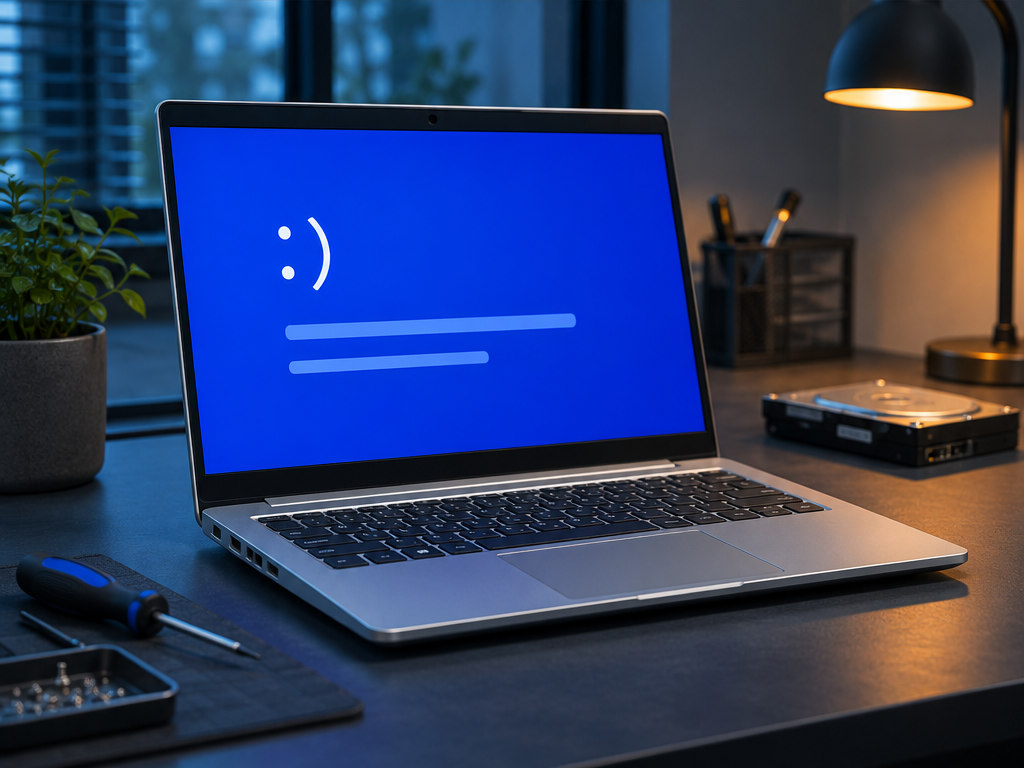
קוד עצירה מופיע כש-Windows נתקל בשגיאה חמורה ועוצר או מפעיל מחדש את המחשב. הקוד נותן כיוון לאבחון, אך לעיתים לא מספיק כדי לזהות את הרכיב או התוכנה שגרמו לתקלה. חשוב לתעד מתי היא מופיעה ולבדוק אם יש דפוס שחוזר על עצמו.
מה לתעד בפעם הראשונה
- צלמו את המסך. שמרו את קוד העצירה ואת שם הקובץ אם הוא מופיע. רשמו גם את השעה ומה היה פתוח במחשב. תמונה עוזרת כשהמחשב מופעל מחדש לפני שמספיקים לקרוא.
- בדקו מה השתנה לאחרונה. עדכון Windows, מנהל התקן חדש, התקן USB או שדרוג זיכרון הם פרטים רלוונטיים. ציינו אם השגיאה מופיעה באתחול, במשחק, בעבודה רגילה או בעת יציאה ממצב שינה.
- שמרו נתונים חשובים. אם Windows עולה וניתן לגשת לקבצים בבטחה, גבו קבצים חשובים לפני סדרה של בדיקות או שינויים. במקרה של חשד לכשל בכונן, הימנעו מבדיקות מאומצות עד שתקבלו הנחיה.
בדיקות שאפשר לבצע בלי להחליף חלקים
- נתקו ציוד חיצוני חדש. לאחר כיבוי מסודר, נתקו ציוד שאינו דרוש לאתחול. אם התקלה נעלמת, חברו בכל פעם התקן אחד ותעדו את התוצאה.
- בדקו עדכונים ומנהלי התקנים ממקורות רשמיים. בדקו אם קיים עדכון מתאים ב-Windows Update או באתר יצרן המחשב. אם התקלה החלה מיד אחרי עדכון, אפשר לבדוק עם הטכנאי אם ביטול העדכון מתאים למקרה.
- השוו להתנהגות במצב בטוח. כאשר המחשב מאפשר זאת, מצב בטוח מצמצם את מספר מנהלי ההתקנים והשירותים הנטענים. הבדל בהתנהגות מספק רמז לאבחון, והוא אינו קובע לבדו אם המקור תוכנה או חומרה.
- תעדו עומס או התחממות. אם התקלה חוזרת רק תחת עומס, רשמו אחרי כמה זמן היא מופיעה ומה פעל. כאשר המחשב מתכבה שוב ושוב או מתחמם מאוד, עצרו את ניסיונות השחזור והבדיקה.
מתי לפנות לאבחון
פנו לבדיקה אם קוד העצירה חוזר, אם המחשב נתקע לפני הכניסה ל-Windows או אם שגיאות מופיעות בכמה תוכנות ובמצבים שונים. בדיקה שיטתית של אחסון, זיכרון, טמפרטורות ומנהלי התקנים עדיפה על החלפה אקראית של רכיבים.
שלחו לאלכס את הדגם, קוד העצירה והתיאור של הפעולה האחרונה. אפשר לתאם בדיקת מחשב או לקרוא על אבחון תקלות Windows ותוכנה.
אם המחשב גם מתחמם ונכבה בזמן שימוש, ראו מקרה מתועד של בדיקת מערכת הקירור ב־Gigabyte G5.