

לפני שמתקנים את Microsoft Office, נסו להבין אם הבעיה מופיעה עם מסמך אחד או גם כשפותחים את Word או Excel מתפריט התחל. ההבחנה הזאת חוסכת התקנה מחדש ומאפשרת לטפל קודם בקובץ, בתוסף או בהתקנה שגורמים לתקלה.
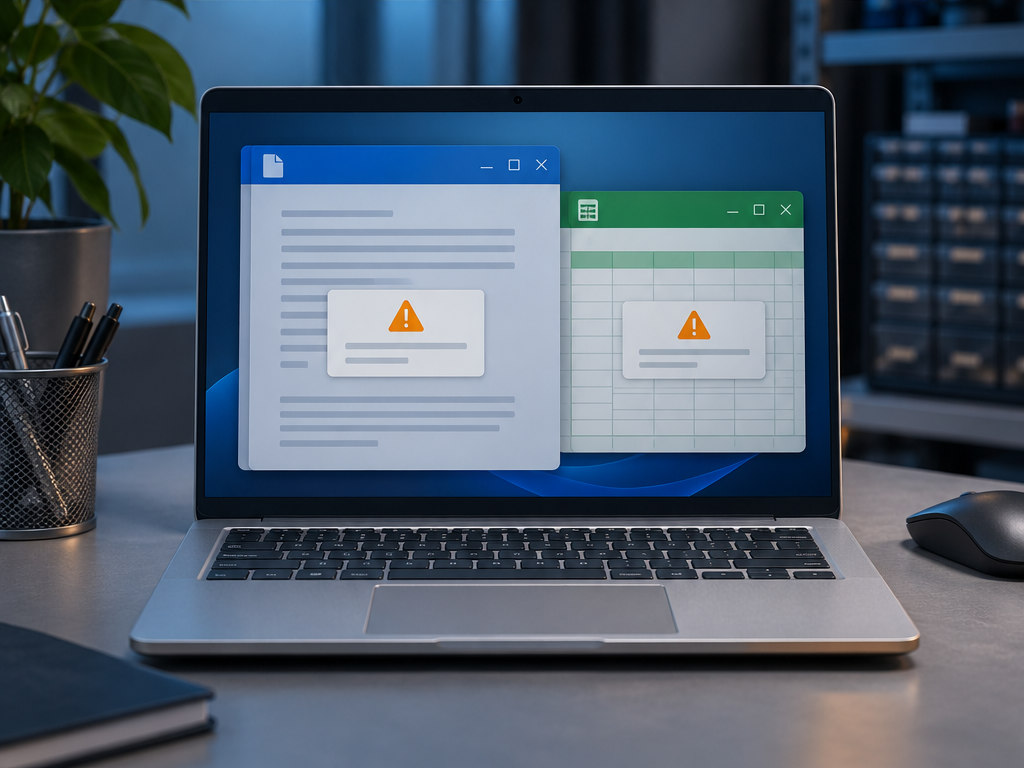
אם רק קובץ אחד לא נפתח
נסו לפתוח את היישום בלי ללחוץ על הקובץ. אם הוא עולה, פתחו מסמך ריק או קובץ מוכר מאותו סוג. אם רק קובץ אחד נכשל, שמרו עותק לפני ניסיונות תיקון. בקובץ שנמצא בענן או בכונן משותף, בדקו שהוא ירד במלואו ושיש לכם הרשאת גישה. בקובץ שקיבלתם ממקור לא מוכר, השאירו חסימות מאקרו ותוכן פעיל כפי שהן.
אם Word או Excel עצמם לא עולים
- שמרו עבודה וסגרו חלונות פתוחים. אם מופיעה הודעת שגיאה, צלמו אותה. הפעילו מחדש את המחשב ונסו לפתוח את היישום מתפריט התחל במקום מלחיצה על מסמך.
- בדקו מצב בטוח של Office. לחצו Win + R. עבור Word הקלידו
winword /safe, ועבור Excel הקלידוexcel /safe. זהו מצב בטוח של היישום, ולכן אפשר לבצע אותו בלי להפעיל את Windows כולו במצב בטוח. - בדקו תוספים חשודים בזהירות. אם היישום עובד רק במצב בטוח, בדקו את רשימת התוספים ב'קובץ' › 'אפשרויות' › 'תוספות'. תעדו את המצב הקיים. השביתו תוסף מוכר אחד בכל פעם ובדקו שוב בפתיחה רגילה. במחשב עבודה התייעצו עם ה-IT לפני השבתת תוסף ארגוני.
- נסו את התיקון המובנה של Office. ב-Windows חפשו את Microsoft 365 או Office ברשימת היישומים ובחרו שינוי או תיקון, אם האפשרות זמינה. בהתקנת Click-to-Run התחילו ב-Quick Repair. אם הבעיה נמשכת, Online Repair דורש חיבור לאינטרנט ועשוי לתקן את כל חבילת Office.
מתי כדאי לעצור
אם היישום מבקש התחברות או רישיון, תעדו את הנוסח המדויק ובדקו שאתם משתמשים בחשבון המורשה של המנוי. אם יש תקיעות גם בתוכנות אחרות, שגיאות בכונן או קובץ יחיד שאין לו גיבוי, כדאי לבדוק את הבעיה לפני התקנה מחדש.
אלכס מחשבים מספק אבחון ותיקון תקלות תוכנה ותמיכה מרחוק כשהמחשב נגיש. ציינו באיזה יישום התקלה מופיעה והאם הפתיחה במצב בטוח הצליחה.